Telegram
Telegram Downloader
Mit diesem Telegram Video Downloader speicherst du Videos, Fotos, Alben, Musik, Dateien und Storys aus öffentlichen Telegram-Kanälen und -Konten, bis 2 GB. Post- oder Story-Link einfügen, ohne Anmeldung, kostenlos.
- Kostenlos
- Ohne Anmeldung
- Dateien bis 2 GB
- iPhone, Android & PC

Wie lade ich Telegram-Videos per Link herunter?
Kopiere den Link eines öffentlichen Telegram-Posts (t.me/channel/123) oder einer Story (t.me/username/s/12), füge ihn oben ins Feld ein und tippe auf Herunterladen. So funktioniert der Telegram Post Downloader und genauso der Telegram Story Download. Du bekommst die Datei im Originalformat und meldest dich nie bei Telegram an. Dateien bis 2 GB funktionieren. Private Kanäle, Gruppen und Einladungslinks funktionieren nicht, ebenso wenig Posts, bei denen der Inhaber Speichern und Weiterleiten deaktiviert hat.
- Preis
- Kostenlos, ohne Registrierung
- Telegram-Konto
- Nicht nötig. Wir fragen nie nach deiner Telefonnummer oder deinem Anmeldecode.
- Was du speichern kannst
- Videos, Fotos, ganze Alben, Musik, Sprachnachrichten, PDF- und ZIP-Dateien sowie Storys
- Dateigröße
- Bis 2 GB pro Datei
- Funktioniert mit
- Öffentlichen Kanälen und Konten
- Funktioniert nicht mit
- Privaten Kanälen, Gruppen und Einladungslinks; Posts und Storys, bei denen der Inhaber Speichern und Weiterleiten deaktiviert hat; abgelaufenen Storys; APK, RAR und anderen Dateitypen, die wir nicht verarbeiten
So lädst du Telegram-Videos per Link herunter
-
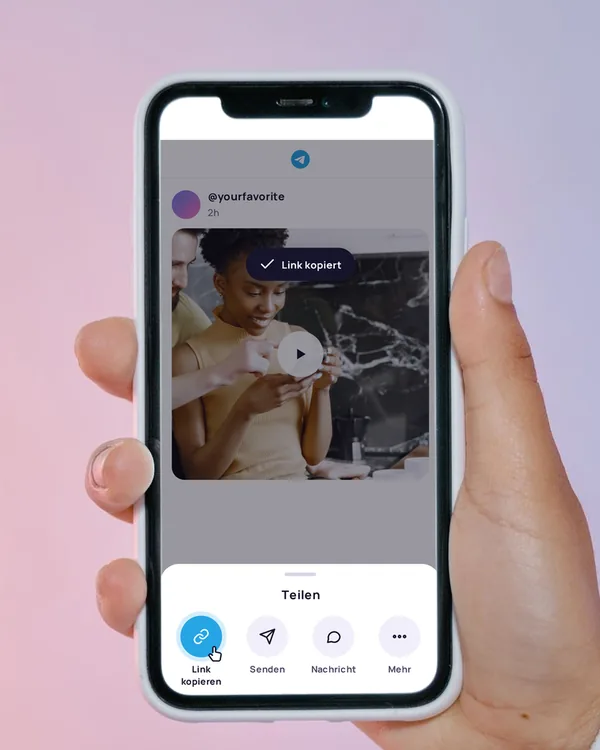
Post-Link kopieren
Halte im Kanal den Post gedrückt (oder tippe auf den Teilen-Pfeil) und wähle die Option zum Kopieren des Links. Am Computer klickst du mit der rechten Maustaste auf den Post und kopierst den Link zum Post.
-
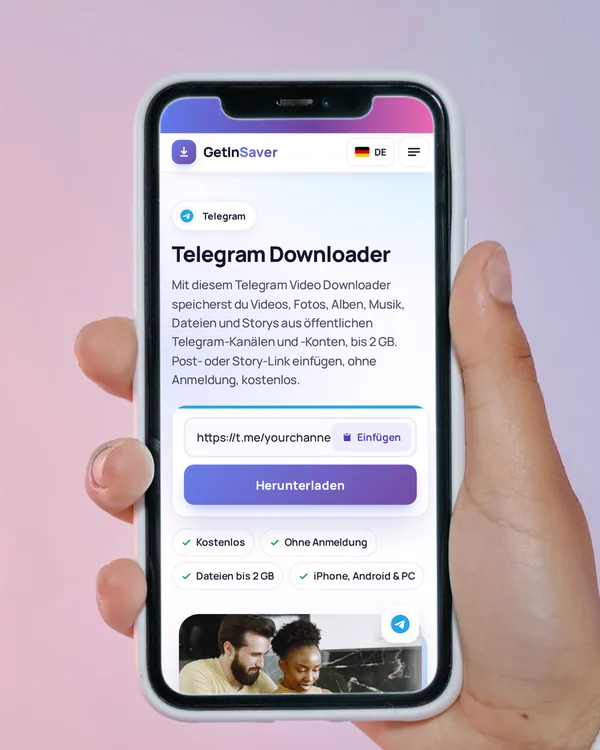
Hier einfügen
Tippe oben auf Einfügen oder halte das Feld gedrückt und füge den Link ein. Der Download startet von selbst.
-
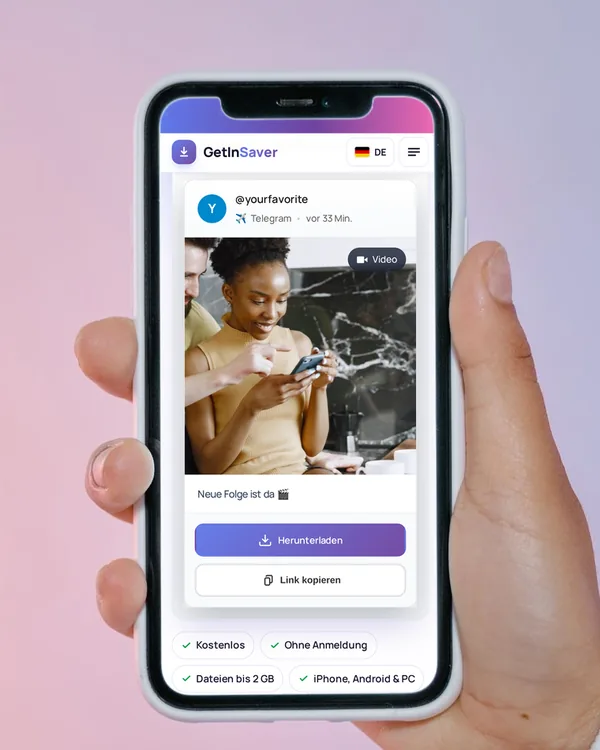
Datei speichern
Tippe auf Herunterladen. Bei einem Album gibt es einen Button Alle herunterladen.
Tippe in Safari auf Herunterladen, öffne dann die Dateien-App › Downloads, öffne das Video und sichere es über das Teilen-Menü in deinen Fotos.
In Chrome landet die MP4 im Download-Ordner und erscheint kurz danach in deiner Galerie.
Die Datei wird in deinem Download-Ordner gespeichert. Fragt dein Browser nach dem Speicherort, nutze Rechtsklick › Speichern unter.
Was du von Telegram speichern kannst
Videos und Fotos
Aus Posts öffentlicher Kanäle, auch ganze Alben mit einem Button Alle herunterladen. So nutzt du GetInSaver auch als Telegram Photo Downloader.
Musik, Sprachnachrichten und Dateien
MP3, M4A und Sprachnachrichten sowie PDF- und ZIP-Dateien, jeweils im Originalformat.
Große Dateien
Dateien bis 2 GB werden direkt auf dein Gerät gestreamt. Auf unserem Server wird nichts gespeichert.
Storys
Telegram Story Download aus öffentlichen Konten und Kanälen, als Foto oder Video. Füge den Story-Link ein: t.me/username/s/12.
Nicht möglich
- Private Kanäle, Gruppen und Einladungslinks
- Posts und Storys, bei denen der Inhaber Speichern und Weiterleiten deaktiviert hat
- Abgelaufene Storys
- Apps (APK), RAR und andere Dateitypen, die wir nicht verarbeiten
- Dateien über 2 GB
Diese Links funktionieren
- t.me/channel/123
- t.me/s/channel/123
- telegram.me/channel/123
- Story-Links: t.me/username/s/12
- Links, die auf ?single oder ?comment=… enden
Ein Kanal-Link ohne Nummer (t.me/channel) ist kein Post. Öffne den Post und kopiere seinen eigenen Link.
Tipps, damit du die richtige Datei speicherst
Alben auf einmal
Ein Post mit mehreren Fotos oder Videos bekommt einen Button Alle herunterladen. Auch Links, die auf ?single enden, liefern das ganze Album.
Große Dateien brauchen einen Moment
Sehr große Dateien werden nacheinander gestreamt. Ist Telegram ausgelastet, warte die angezeigten Sekunden ab und tippe noch einmal.
Der Link gilt eine Stunde
Der Download-Link, den wir für eine große Datei erstellen, funktioniert eine Stunde lang. Ist er abgelaufen, füge den Post-Link einfach erneut ein.
Respektiere den Kanal
Hat ein Kanal das Speichern deaktiviert, umgehen wir das nicht. Frag stattdessen den Inhaber nach der Datei.
Warum klappt der Download nicht?
- „Dies ist ein privater Telegram-Link“
- Private Gruppen, Kanäle und Einladungslinks sind nicht erreichbar. Nutze einen öffentlichen Post-Link wie t.me/channel/123.
- „Dieser Link ist kein Telegram-Beitrag“
- Kopiere den eigenen Link des Posts, mit seiner Nummer am Ende.
- „Der Inhaber dieses Telegram-Kanals oder -Kontos hat das Speichern und Weiterleiten dieser…“
- Der Kanal schützt seine Inhalte, deshalb lassen sich seine Dateien nicht herunterladen.
- „Telegram is busy“ (diese Meldung erscheint auf Englisch)
- Gerade werden viele große Dateien gleichzeitig geladen. Warte die angezeigten Sekunden ab und versuch es noch einmal.
Telegram-Storys herunterladen
Öffne eine Story von einem öffentlichen Konto oder Kanal, kopiere ihren Link über das Teilen-Menü und füge ihn hier ein. Ein Story-Link sieht so aus: t.me/username/s/12. Du bekommst das Foto oder Video der Story als normale Datei.
Das klappt, wenn das Konto oder der Kanal öffentlich ist, die Story noch online ist und ihr Inhaber das Speichern erlaubt. Storys, die nur für Kontakte oder enge Freunde sichtbar sind, Storys von privaten Konten, geschützte Storys und abgelaufene Storys lassen sich nicht herunterladen.
In der Telegram-App brauchst du Premium, um Storys anderer zu speichern. Hier meldest du dich gar nicht an, du brauchst also weder ein Telegram-Konto noch Premium.
Videos auf iPhone, Android und PC speichern
Tippe auf dem iPhone in Safari auf Herunterladen, öffne dann die Dateien-App, geh zu Downloads, öffne das Video und sichere es über das Teilen-Menü in deinen Fotos.
Auf Android landet die MP4 in Chrome im Download-Ordner und erscheint kurz danach in deiner Galerie.
Auf einem PC oder Mac wird die Datei in deinem Download-Ordner gespeichert.
Über den Telegram Downloader
In Telegram-Kanälen werden viele Videos, Musik und Dateien geteilt, aber außerhalb der App gibt es keinen einfachen Weg, sie zu behalten. GetInSaver nimmt den Link eines öffentlichen Posts und gibt dir seine Medien als normale Dateien, die du offline abspielen oder in anderen Apps öffnen kannst.
Fotos und Videos, die Telegram in seiner öffentlichen Vorschau zeigt, kommen direkt von Telegrams eigenen Servern. Größere Videos, Musik, Sprachnachrichten, PDFs und ZIP-Dateien liest unser Server aus und streamt sie unverändert an dich, ohne sie umzuwandeln oder zu speichern.
Viele nutzen das, um Vorlesungen, Podcasts und Kursdateien aus öffentlichen Kanälen zu behalten, um ein Video zu sichern, bevor ein Kanal es löscht, oder um eine Datei an einem Computer ohne Telegram zu öffnen. Alben behalten alle ihre Fotos und Videos zusammen, und jede Datei bleibt im Originalformat.
Es funktioniert in jedem Browser auf iPhone, Android, Windows und Mac. Du meldest dich nie bei Telegram an, und wir fragen nie nach deiner Telefonnummer oder deinem Anmeldecode.
Nur öffentliche Posts lassen sich speichern. Ist ein Kanal privat oder hat sein Inhaber Speichern und Weiterleiten deaktiviert, bleibt die Datei, wo sie ist: Wir respektieren diese Einstellung.
Häufige Fragen
Ist der Telegram Downloader kostenlos?
Ja. Du kannst öffentliche Beiträge in dem Umfang herunterladen, den du normalerweise brauchst, ohne Bezahlung und ohne Anmeldung.
Muss ich mich bei Telegram anmelden?
Nein. Wir fragen nie nach deiner Telefonnummer oder deinem Login-Code.
Kann ich private oder geschützte Telegram-Videos herunterladen?
Nein. Private Kanäle, Gruppen und Einladungslinks sind für uns nicht erreichbar. Nutze den Link eines öffentlichen Beitrags, etwa t.me/kanal/123.
Und trotz Sperre, wenn Speichern deaktiviert ist?
Dann lässt sich die Datei nicht herunterladen. Wir respektieren diese Einstellung.
Sieht jemand, dass ich eine Story gespeichert habe?
Dein Telegram-Konto wird nie verwendet, dein Name erscheint also nicht bei den Zuschauern.
Wie groß darf eine Datei sein?
Bis zu 2 GB pro Datei.
Wie speichere ich ein Video auf dem iPhone?
Nach dem Download öffnest du die Dateien-App, dann Downloads und das Video und sicherst es über das Teilen-Menü in den Fotos.
Lade nur herunter, was du behalten darfst, und nenne den Kanal oder die Person, von der die Inhalte stammen, wenn du sie teilst.